Plugin Magento
O módulo PicPay Arranjo Aberto é uma solução de pagamento para lojas virtuais que utilizam o Magento Open Source ou Adobe Commerce. Ele é um facilitador de integração das funcionalidades da PicPay e permite que os lojistas aceitem pagamentos com cartões de crédito e Pix, de forma rápida, segura e confiável.
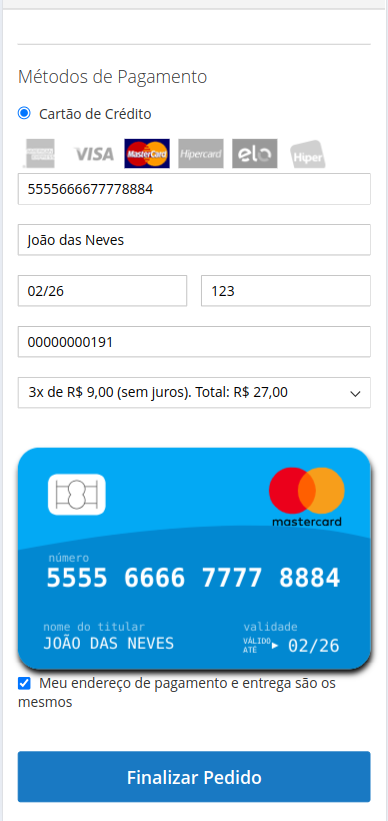
O módulo é fácil de instalar e configurar, não requer programação e está disponível em português e inglês. Ele também é totalmente responsivo, o que significa que ele se adapta automaticamente a qualquer tamanho de tela.
Entre as principais funcionalidades, destacamos:
- Pagamentos com Pix
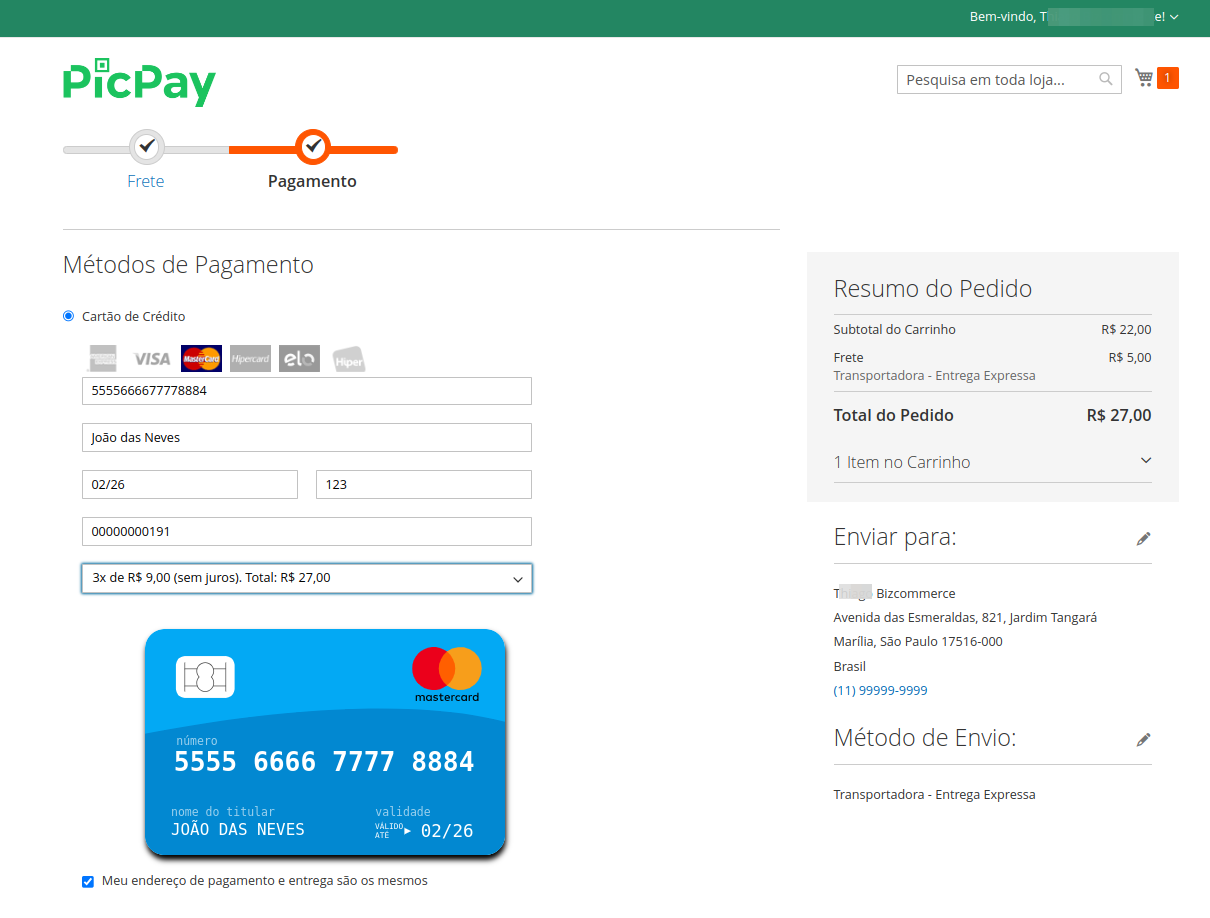
- Pagamentos com cartão de crédito
- Configuração de quais bandeiras aceitar
- Configuração de parcelamento, podendo escolher entre parcelas com juros, sem juros ou até juros por parcela.
- Log de ações: é possível verificar as requests, responses e callbacks.
- Atualização de status de pedido automático
- Através do cadastro do seu webhook, você receberá automaticamente as atualizações de pagamento
- Disponível em português e inglês
- Totalmente responsivo
Pré-requisitos
O módulo é compatível com a versão 2.3.6+ do Adobe Commerce e está disponível em português e inglês.
- Conta criada no PICPAY. Crie a sua aqui!
- Magento
2.3.6+instalado - PHP
7.1+
Instalação do módulo
O módulo da PicPay está em nosso repositório do Github.
Composer
composer require picpay/ecommerce-integration-magento2

php bin/magento setup:upgrade
php bin/magento setup:di:compile
php bin/magento setup:static-content:deploy pt_BR en_US
Instalação Manual
- Instale as demais dependências, com os comandos abaixo:
composer require firebase/php-jwt:*
composer require bacon/bacon-qr-code:*
- Baixe o módulo do Github, descompacte os arquivos na pasta
app/code/Picpay/Payment
- Execute os comandos de instalação:
php bin/magento setup:upgrade
php bin/magento setup:di:compile
php bin/magento setup:static-content:deploy pt_BR en_US
Desinstalar o módulo
-
Remova o módulo, isso dependerá da forma como foi instalado
Composer
Rode o comando de remoção via composer:
composer remove picpay/ecommerce-integration-magento2Manual
Remova a pasta:
app/code/Picpay/Payment -
Rode os comandos de atualização
php bin/magento setup:upgrade
php bin/magento setup:di:compile
php bin/magento setup:static-content:deploy pt_BR en_US
Configurações
Para configuração do módulo magento 2 em sua loja virtual, certifique-se de que o módulo foi devidamente instalado.
Para realizar a configuração do módulo PicPay para Magento 2, acesse:
-
Painel Administrador > Vendas > Picpay Checkout > Configurações > localize a opção PicPay dentro do menu Outros meios de Pagamento;
-
Acesse o menu de Configurações do módulo dentro de Vendas
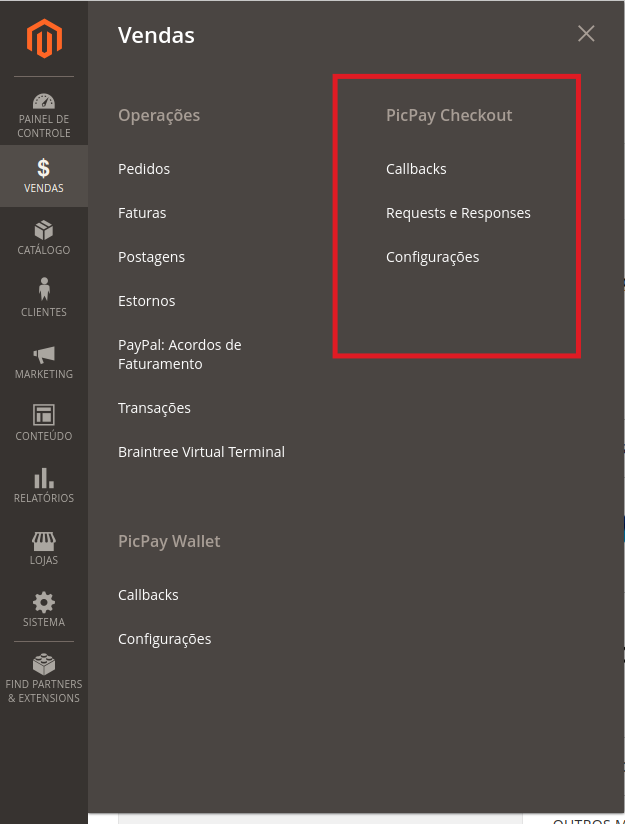
-
Em seguida, no menu PicPay, clique em PicPay Checkout.
Não se esqueça de configurar a URL do Webhook em sua conta PicPay no Painel Negócios.
Exemplo de URL para Webhook: https://picpay.loja.biz/picpay_checkout/callback/payments
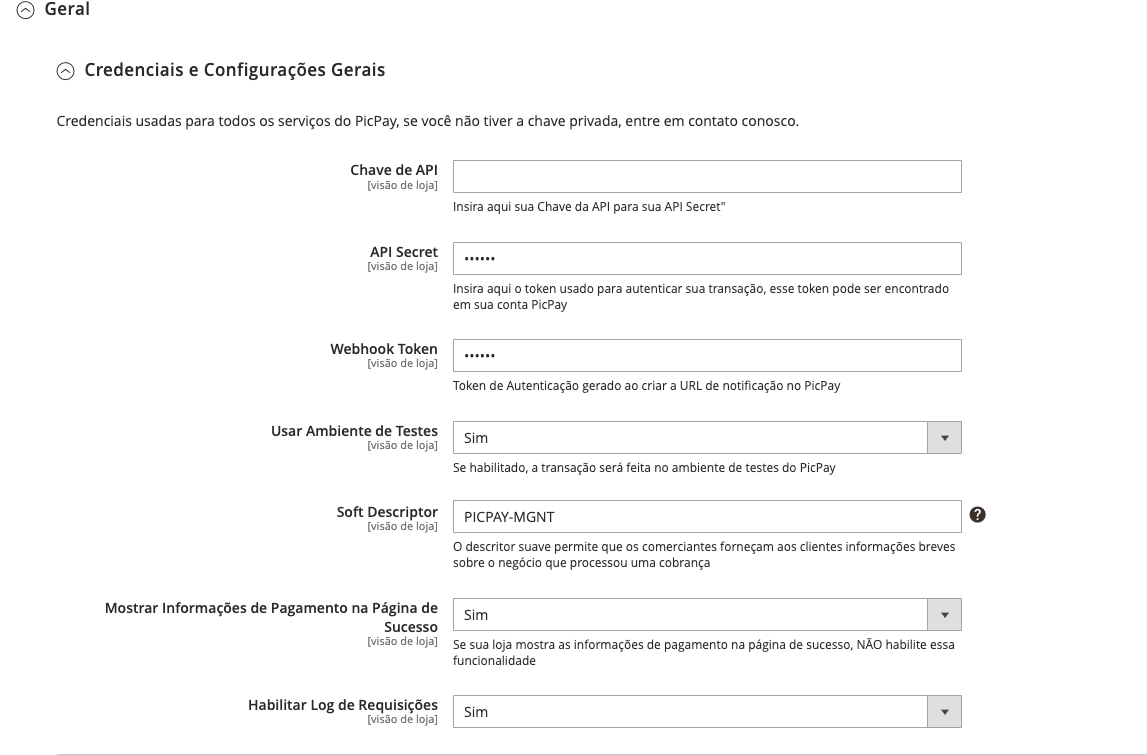
Credenciais e Configurações Gerais
Nesta aba, é necessário inserir as credenciais usadas para os serviços do PicPay, pois esta configuração habilita a utilização do módulo PicPay. As credenciais podem ser encontradas no Painel PicPay, na aba "Integrações".
Abaixo os detalhes de cada configuração:
- Chave de API: Insira aqui sua chave da API para a sua API Secret.
- API Secret: Insira aqui o token usado para autenticar sua transação.
- Webhook Token: Token de autenticação gerado ao criar a URL de notificação no PicPay.
- Usar Ambiente de Testes: Se habilitado, a transação será feita no ambiente de testes do PicPay.
- Soft Descriptor: O descritor suave permite que os comerciantes forneçam aos clientes informações breves sobre o negócio que processou uma cobrança.
- Mostrar Informações de Pagamento na Página de Sucesso: Se sua loja mostra as informações de pagamento na página de sucesso, NÃO habilite essa funcionalidade.
- Habilitar Log de Requisições: Ao ativar esta função, os logs serão registrados no servidor para fins de depuração.
Atributos de endereço
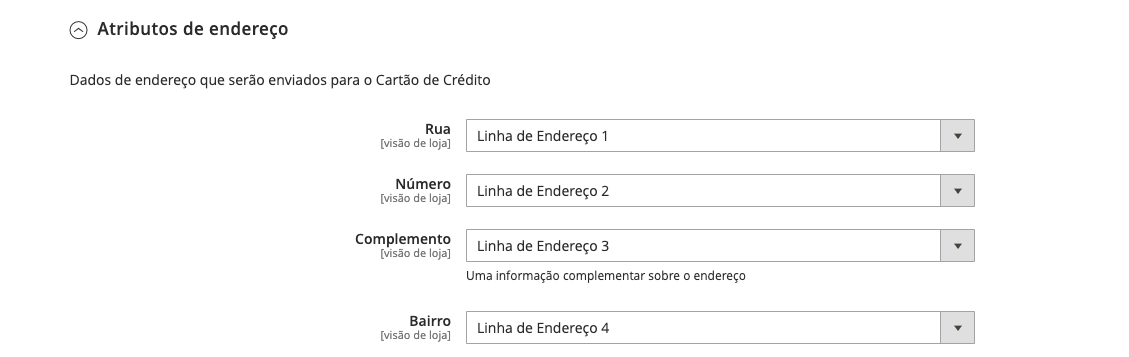
Nestes campos você deve relacionar os parâmetros de Rua, Número, Complemento e Bairro com a ordem das linhas de endereço presentes na página de checkout.
- Rua: Linha de Endereço 1
- Número: Linha de Endereço 2
- Complemento: Linha de Endereço 4
- Bairro: Linha de Endereço 3
Habilitando/Configurando os métodos de pagamento
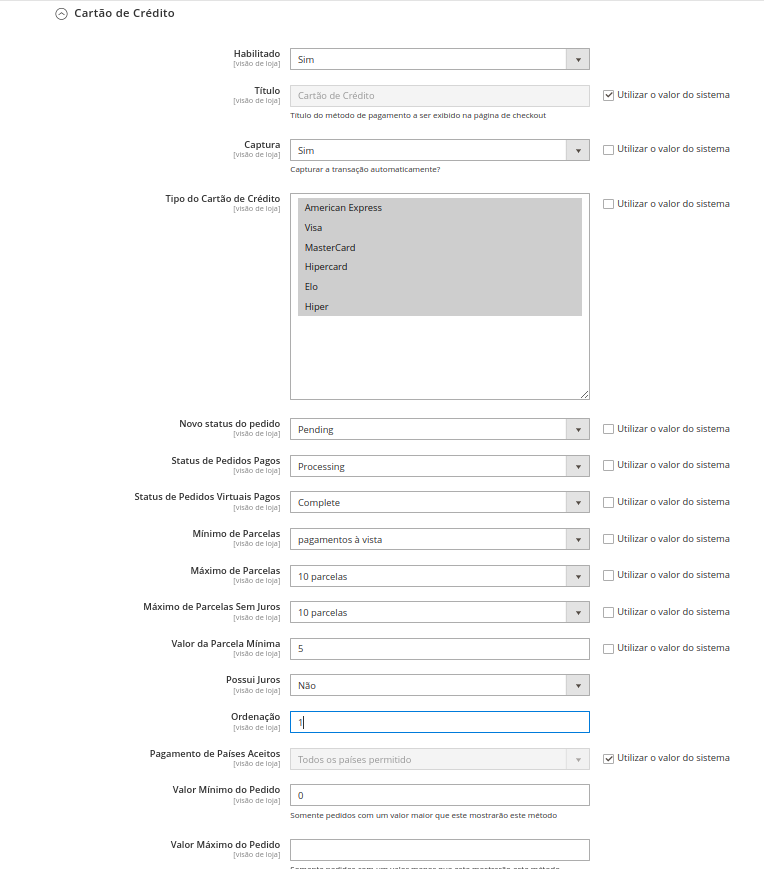
Cartão de Crédito
Nas configurações de cartão de crédito, é possível optar por ativar ou desativar o método, definir o título do método, o status dos pedidos e as configurações de parcelamento.
Pix
Neste campo, você irá configurar os dados de endereço que serão enviados para o Pix:
- Habilitado: Determina se o método de pagamento será exibido no checkout.
- Título: Define o nome do método de pagamento exibido durante o checkout.
- Instruções do Checkout: Instruções a serem mostradas na página do checkout.
- Minutos para Expiração: Define o tempo em segundos até que a transação expire.
- Novo Status do Pedido: Define o status do pedido após a conclusão do pagamento.
- Status de Pedidos Pagos: Define o status do pedido após a finalização da compra.
- Status de Pedidos Virtuais Pagos: Define o status do pedido após a finalização da compra para produtos virtuais (sem entrega física).
- Ordenação: Define a ordem de exibição do método de pagamento. Se não estiver definida, será incluída com base nas últimas atualizações do método.
- Países Aceitos para Pagamento: Específica os países onde este método de pagamento pode ser utilizado.
- Valor Mínimo do Pedido: Estabelece o valor mínimo necessário para finalizar um pedido com este método de pagamento.
- Valor Máximo do Pedido: Estabelece o valor máximo permitido para finalizar um pedido com este método de pagamento.
Recursos adicionais
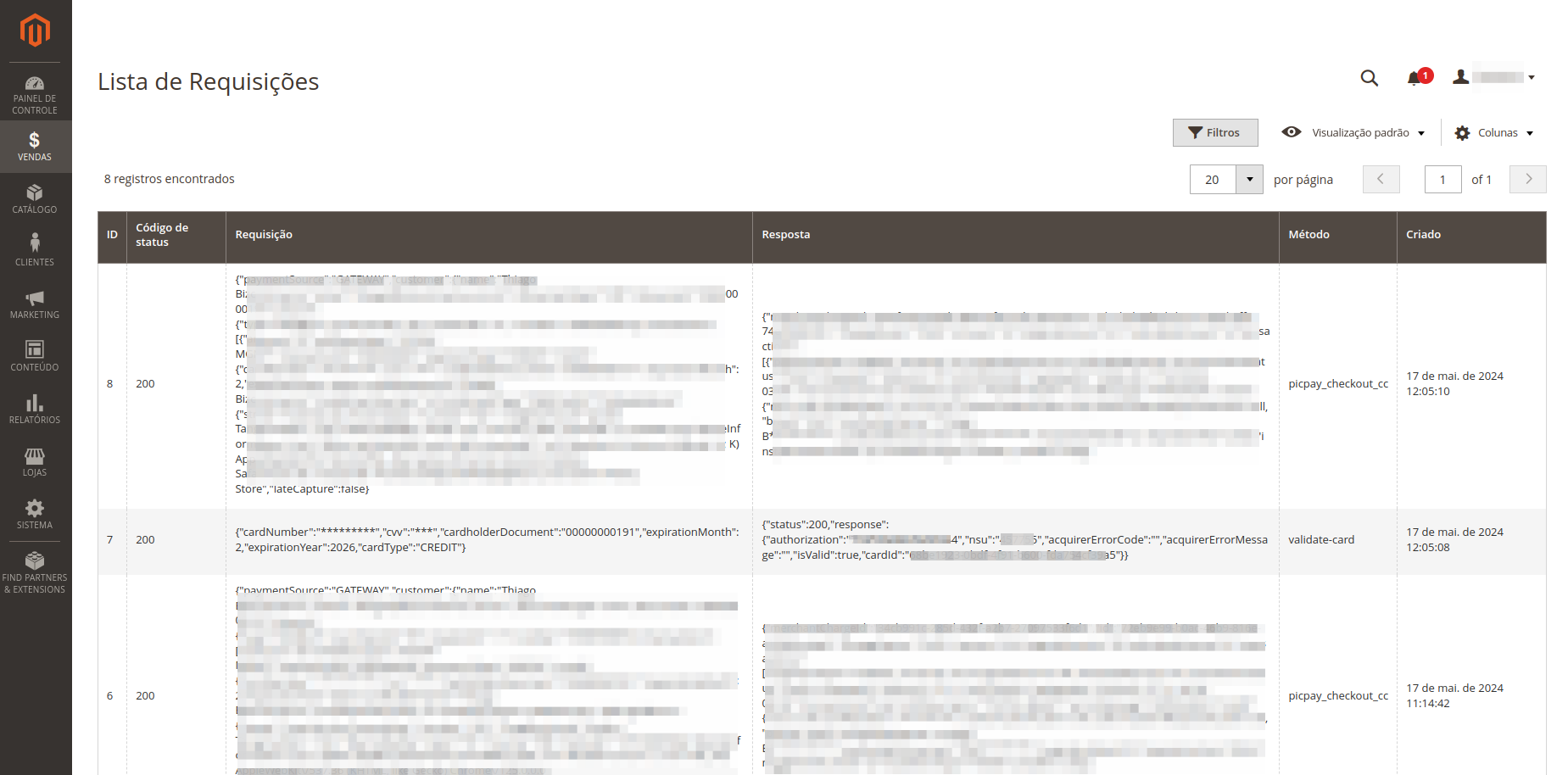
Grid de Requisições
Esse recurso permite o administrador visualizar as requisições, e as respostas do PicPay, com esse recurso, não é mais necessário ficar procurando arquivos de logs para verificar as respostas e os erros.
Logs
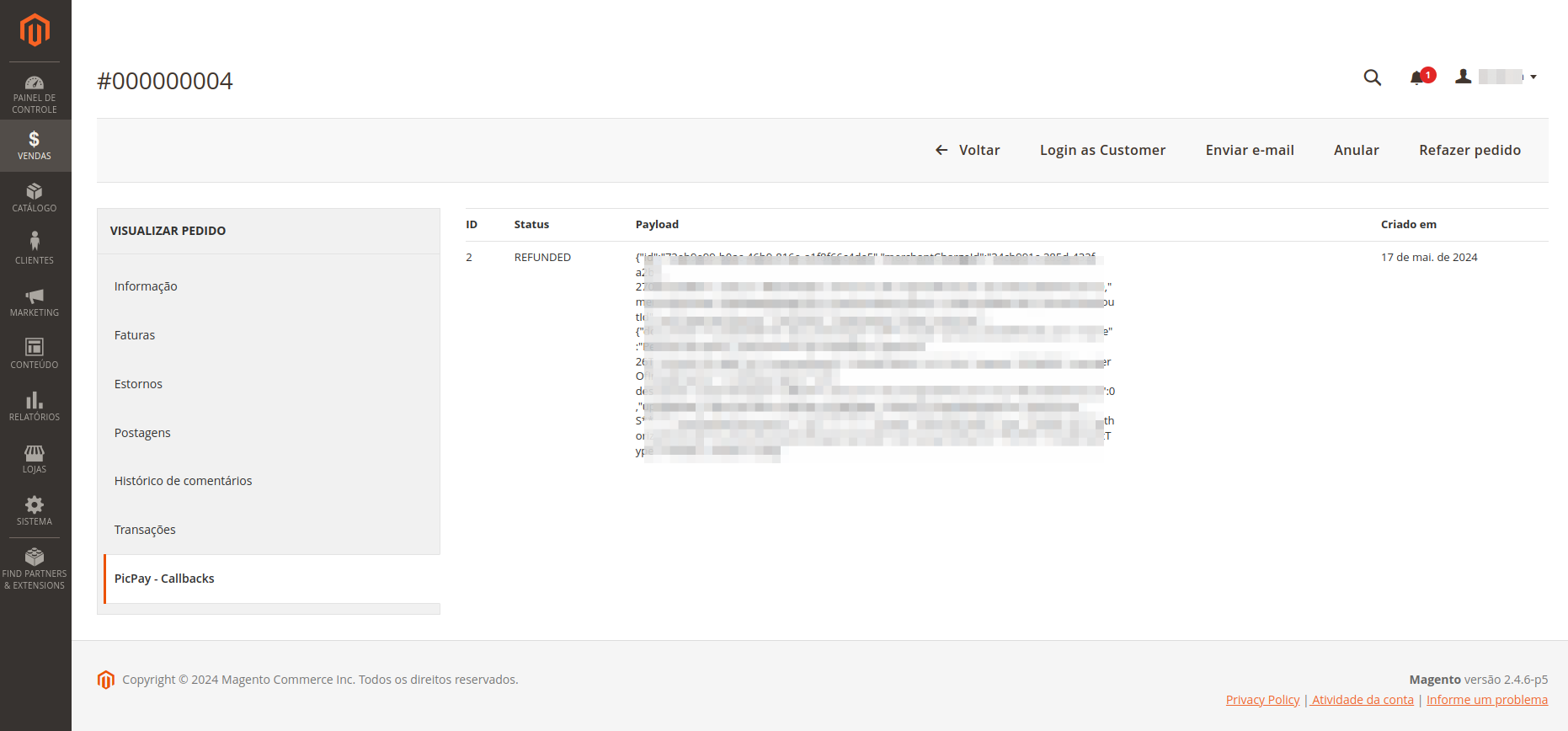
Nesta funcionalidade apresentamos os Callbacks no menu de opções do Magento.
Caso tenha algum retorno de erro, por exemplo estorno, reembolso ou captura, o registro do erro encontra-se no arquivo de logs do próprio Magento, localizado em:
pasta_raiz_do_magento/var/logs
Callbacks
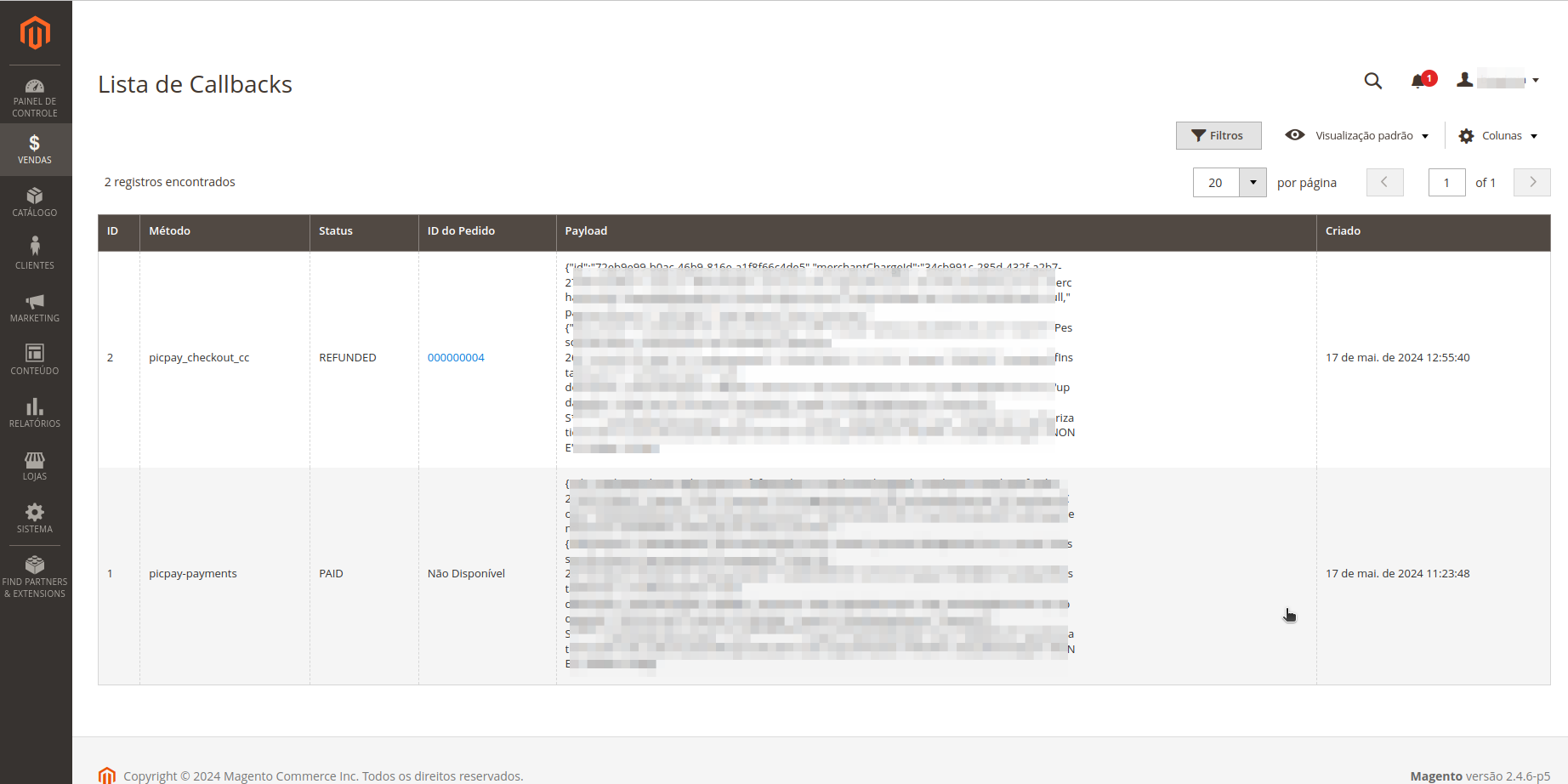
Através desse menu é possível visualizar o payload de callback retornado para PicPay.
Caminho: Vendas > PicPay Checkout > Callbacks
Grid de Callback
Assim como a grid de requisições, a grid de callbacks permite você validar o que foi retornado pelo PicPay na atualização automática de pedidos.
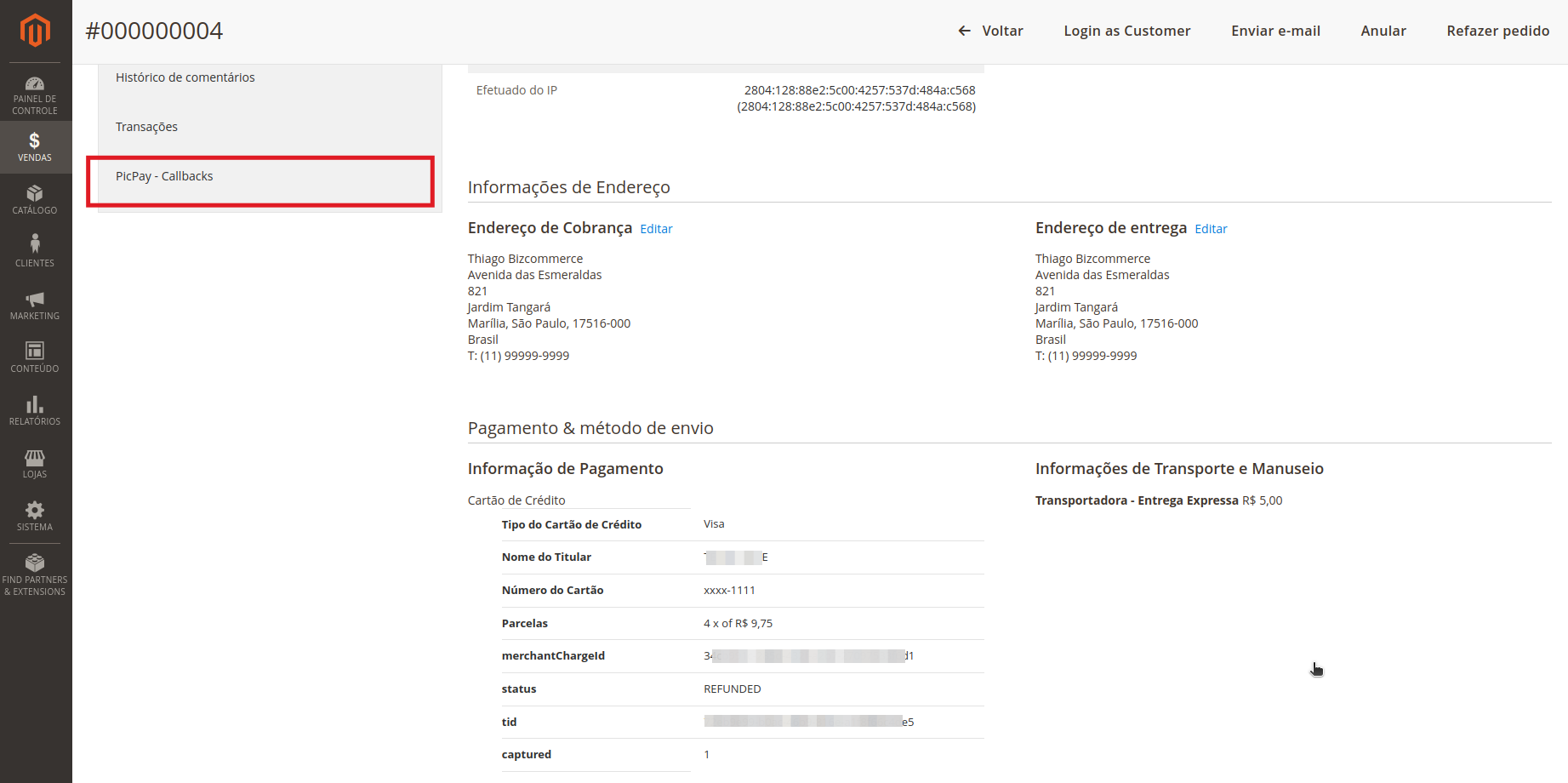
Visualização do Pedido
Na página de visualização de pedido, é possível verificar todas as informações pertinentes ao PicPay e também é possível verificar os callbacks desse pedido